Coloque la tarjeta SD en su computadora y abra el Compressor. No hace falta copiar las fotos de la tarjeta primero: la aplicación lee directamente de ella.
Paso 1: elija sus fotos o su video
Arriba en la pantalla principal dice Photos or video to compress (fotos o video a comprimir). Arrastre a la aplicación la carpeta con las fotos de su cámara, o haga clic en Choose folder… (elegir carpeta) y selecciónela. En una tarjeta SD suele estar dentro de DCIM, en una carpeta con un nombre como 200TLCPR.
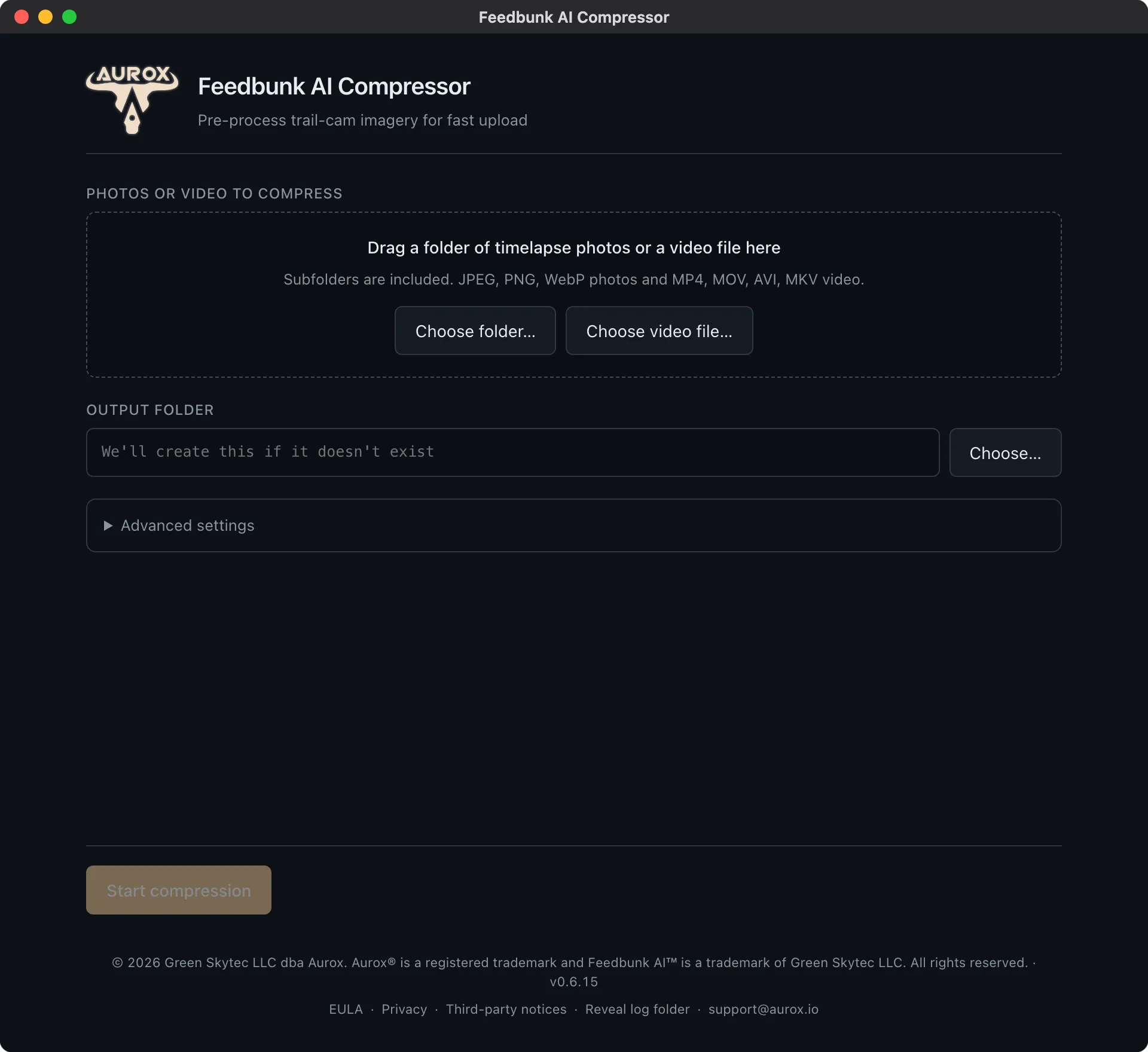
La aplicación revisa también las subcarpetas, así que si su cámara reparte las fotos en varias carpetas puede apuntar a la carpeta superior y las encontrará todas.
Si su cámara graba video en lugar de fotos, arrastre el archivo de video a la aplicación, o haga clic en Choose video file… (elegir archivo de video) y selecciónelo. La aplicación extrae los fotogramas por usted.
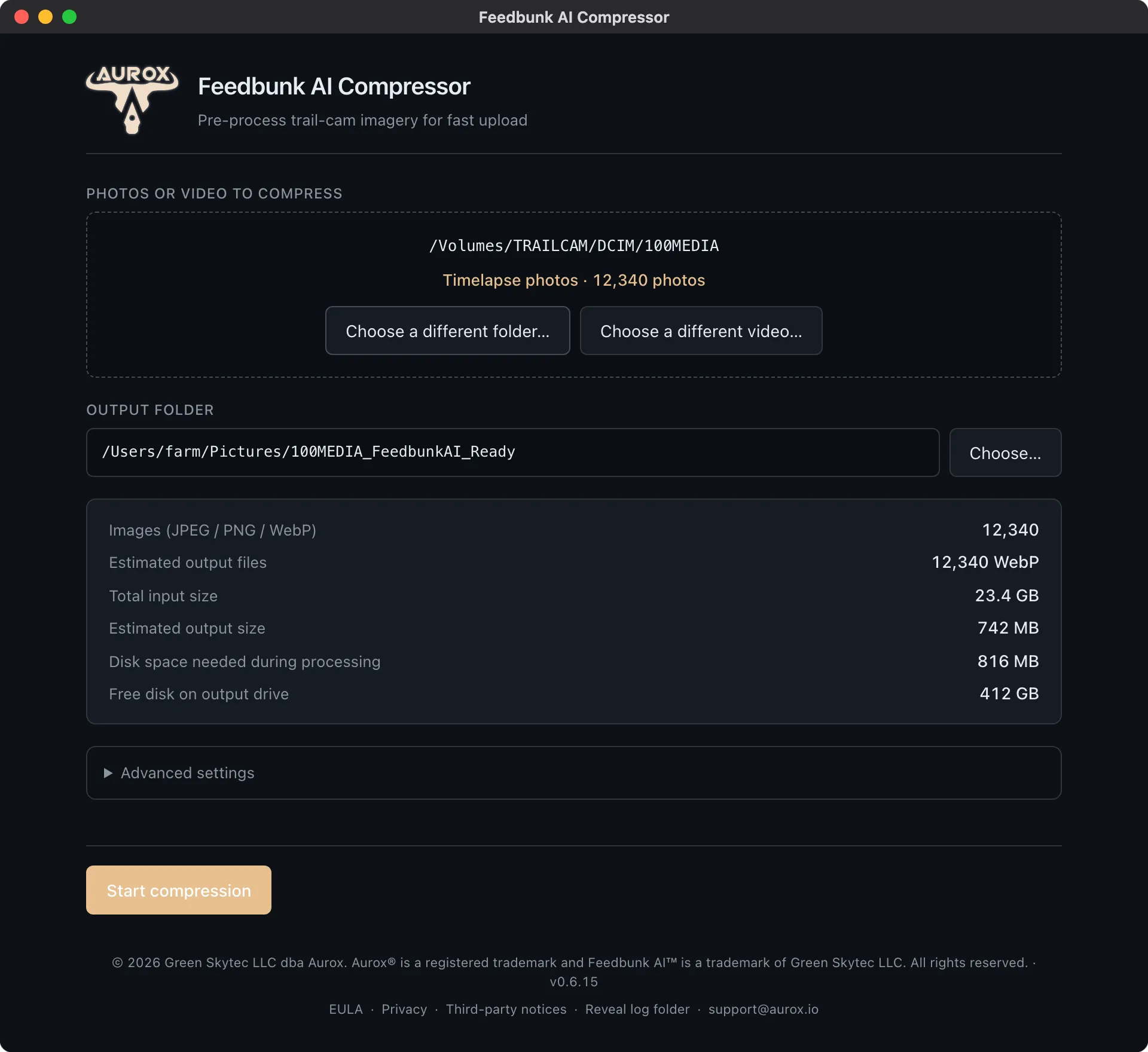
Cuando termina de revisar lo que eligió, la aplicación muestra debajo de la ruta qué encontró, por ejemplo Timelapse photos · 12,340 photos o Timelapse video · 4m 48s. Para cambiar de opinión, use Choose a different folder… o Choose a different video… y vuelva a elegir.
Paso 2: revise la carpeta de salida
La aplicación sugiere una carpeta de salida automáticamente, con el nombre de su origen, por ejemplo 200TLCPR_FeedbunkAI_Ready. Si sus fotos están en una tarjeta SD casi llena, sugiere una carpeta dentro de Imágenes en esta computadora. Si la tarjeta tiene lugar de sobra, la carpeta queda junto a sus fotos, en la tarjeta.
Revise el cuadro Output folder antes de empezar. La salida va en el disco de su computadora, no en la tarjeta SD. Si apunta a la tarjeta, haga clic en Choose… y elija una carpeta de su computadora. Vea Elegir la carpeta de salida y el espacio libre en disco.
Paso 3: lea el resumen del escaneo
Antes de empezar, la aplicación revisa su carpeta y le dice qué encontró:
- Cuántas imágenes y cuántos videos
- Cuántos fotogramas extraerá de los videos
- Cuántos archivos de salida esperar
- Tamaño total de entrada y tamaño estimado de salida
- Disk space needed during processing (espacio necesario durante el procesamiento)
- Free disk on output drive (espacio libre en el disco de salida)
Esta es su oportunidad de detectar un error. Si la cantidad de imágenes es mucho menor de lo esperado, puede que haya apuntado a la carpeta equivocada o que la tarjeta se haya llenado a mitad del ciclo.
Archivos guardados en la nube
Si algunas de sus fotos están en OneDrive o iCloud y no se descargaron realmente a la computadora, la aplicación se lo indica y las omite. Para incluirlas, haga clic derecho en la carpeta y elija Always keep on this device (OneDrive) o Download Now (iCloud), espere a que se descarguen y vuelva a escanear.
Paso 4: empiece
Haga clic en Start compression (iniciar compresión). Si el disco de salida no tiene suficiente espacio libre, el trabajo no empieza: la aplicación indica cuánto necesita y cuánto hay libre, así que elija una carpeta en un disco con más lugar y vuelva a hacer clic en Start compression.
Mientras corre verá una barra de progreso con el porcentaje, cuántos archivos van sobre el total esperado, la velocidad, una hora estimada de finalización y el archivo en el que está trabajando. Lo que no pueda leer se lista como error en lugar de detener el trabajo.
Con un video, la línea Current muestra primero Extracting frames from … (extrayendo fotogramas) con un contador, y la barra llega hasta la mitad aproximadamente antes de convertir los fotogramas. Un video largo puede tardar en una computadora antigua. Si el contador sigue subiendo, está funcionando.
La aplicación usa todos los núcleos del procesador, así que la computadora estará ocupada mientras corre. Puede dejarla y volver más tarde.
Puede cerrarla a mitad del trabajo. Para seguir, elija las mismas fotos y luego haga clic en Choose… junto a Output folder y elija la carpeta de la vez anterior. La aplicación omite los archivos ya terminados. Si deja la sugerencia nueva, empieza de cero en una carpeta nueva.
Si cancela un trabajo que ya procesó muchos archivos, la aplicación le avisa que los terminados quedan en la carpeta de salida pero el resto no se procesará hasta que vuelva a ejecutarla.
Qué sale
Las fotos salen como imágenes WebP de 1280×720, conservando exactamente la hora de captura original. Es el mismo tamaño y formato que usan nuestros servidores, así que no se pierde nada extra al llegar.
Todo se escribe de forma plana en una única carpeta de salida. Si su origen tenía subcarpetas, esos nombres pasan a formar parte de los nombres de archivo para que nada se superponga.
Ajustes avanzados
Hay una sección plegada Advanced settings con calidad, ancho máximo, alto máximo, intervalo de video, una opción para reprocesar todos los archivos y un cuadro Feedbunk AI API URL. Como indica la propia aplicación: Defaults match Feedbunk AI’s server pipeline (1280×720, quality 90).
No los toque, tampoco la API URL. Cambiarlos no mejora sus resultados y puede generar fotos que no podamos usar. El único que ocasionalmente vale la pena tocar es el intervalo de video, y solo si extrae de un video muy largo: 0 = auto toma todos los fotogramas.
Siguiente paso
Al terminar aparecen un botón Open output folder, un botón Run another batch y el panel de subida. Continúe con Subir directamente desde la aplicación.