Cuando termina la compresión, el Compressor puede enviar las fotos a FeedBunk AI directamente. Nunca tiene que abrir un navegador ni arrastrar archivos a ningún lado.
Paso 1: inicie sesión
En el panel Upload to Feedbunk AI, debajo del trabajo terminado, haga clic en Sign in. Aparece una ventana titulada Sign in to Feedbunk AI, con la nota Use the same email and password as feedbunkai.com.
No hay una cuenta de escritorio aparte. Si todavía no tiene una, Create an account abre su navegador en la página de registro: vea Cree su cuenta e inicie sesión.
Si tiene activada la autenticación de dos factores, aquí también se le pedirá el código de 6 dígitos.
Paso 2: complete los datos del lote
- Farm name (nombre del tambo): obligatorio
- Barn name (nombre del establo): obligatorio
- Site name (nombre del sitio): opcional
- Footage starts y Footage ends (inicio y fin de la grabación)
Con fotos, las dos fechas se completan solas: la aplicación registró la hora de captura más temprana y la más tardía mientras comprimía. Con video quedan vacías. Complételas si las sabe, o déjelas así.
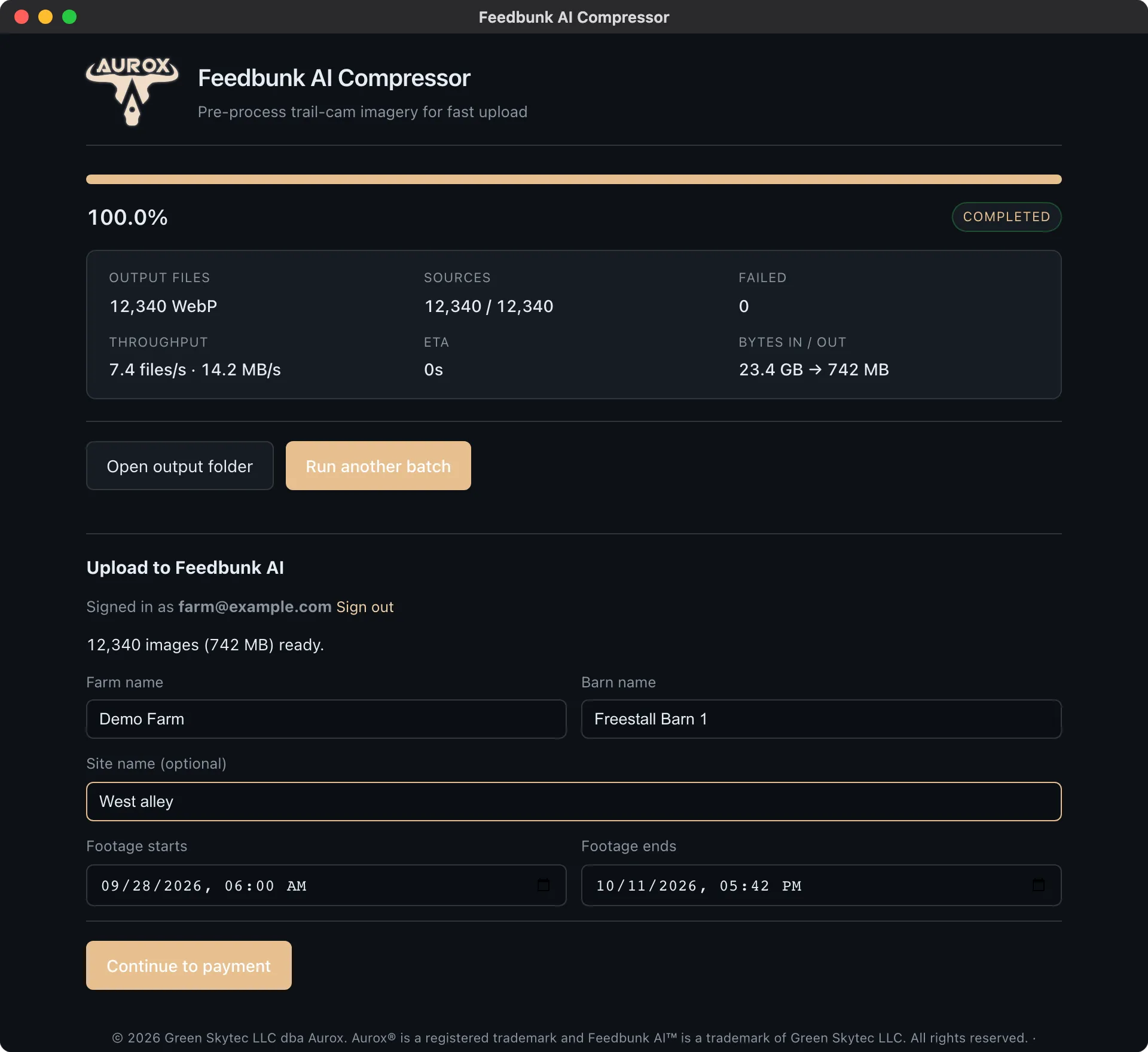
No hace falta corregir estas fechas. Son solo de referencia. Leemos la marca de tiempo real de cada foto individual, así que el informe se construye a partir de eso y no de lo que se escriba acá.
La verificación del intervalo de captura
FeedBunk AI necesita imágenes tomadas cada 5 a 15 segundos. Si sus fotos se tomaron con más separación, el panel muestra These photos are too far apart (estas fotos están demasiado separadas). Si sube un video, muestra Check your camera’s capture interval (revise el intervalo de captura de su cámara), porque el intervalo no se puede leer de un archivo de video.
Marque la casilla para confirmar. Continue to payment queda desactivado hasta que lo haga.
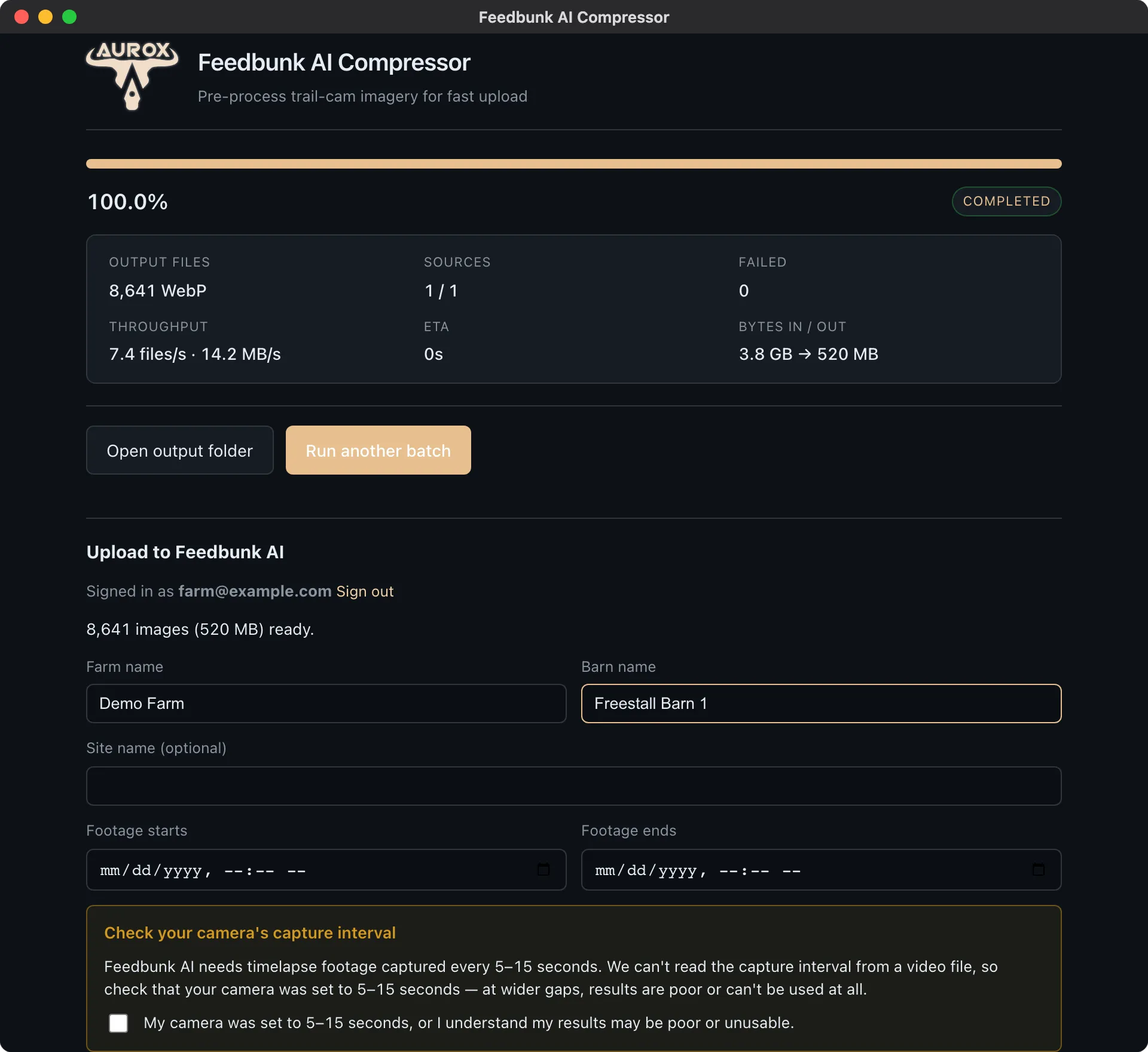
Después haga clic en Continue to payment.
Paso 3: confirme
Verá el lote resumido con una cifra exacta, por ejemplo:
19,847 images — $169.85 will be pre-authorized on VISA ••4242. You’re only charged for images actually processed.
Es una retención, no un cobro. Vea Cómo funcionan los cargos.
- Si tiene una tarjeta guardada, es un solo clic.
- Si necesita ingresar una tarjeta nueva, o su banco pide verificación adicional, la aplicación pasa el control a su navegador —ya con la sesión iniciada— y vuelve sola cuando termina.
- Si su cuenta está en el programa beta o cubierta por una suscripción, la pantalla dice No charge during the beta (sin cargo durante la beta) o Covered by your subscription (cubierto por su suscripción) en lugar de un precio. Haga clic en Continue to upload.
Si su sesión venció para este momento, la aplicación le pide iniciarla de nuevo y luego sigue.
No se sube nada hasta que usted apruebe acá.
Paso 4: marque el comedero mientras sube
Apenas se confirma el lote comienza la subida y aparece una ventana que le pide marcar las cuatro esquinas de su comedero. También pasa con las subidas de video. Se muestra por encima de la subida: nunca la bloquea, y puede omitirla y hacerlo después desde el sitio web.
Hágalo ahora si puede. Lleva un minuto y es lo que nos indica qué franja de piso medir. Vea Marque el contorno del comedero.
Paso 5: deje que suba
Verá el progreso con cuántos archivos se enviaron sobre el total, cuántos fallaron, la velocidad y una hora estimada de finalización. Debajo dice:
Safe to close the app — the upload resumes where it left off.
Es literal. Si la aplicación se cierra o la computadora se reinicia, abra la aplicación, haga clic en Choose… junto a Output folder y elija la misma carpeta. Verá This folder has an unfinished upload…: haga clic en Resume upload →. Lo que ya se envió no se vuelve a enviar. También tiene botones Pause, Resume, Cancel y Retry failed.
Si fallan algunos archivos
Unas pocas fallas son normales con una conexión pobre, y la aplicación ofrece terminar sin ellas.
Si falló más del 5% del lote, no la dejará terminar: le pedirá reintentar los archivos fallidos primero. Es deliberado: un lote al que le falta esa proporción de material no pasaría la verificación de nuestro lado y la retención del pago se cancelaría, así que reintentar es más rápido que empezar de cero.
Paso 6: listo
Al terminar verá Uploaded — processing started on Feedbunk AI y un botón para Open project on feedbunkai.com.
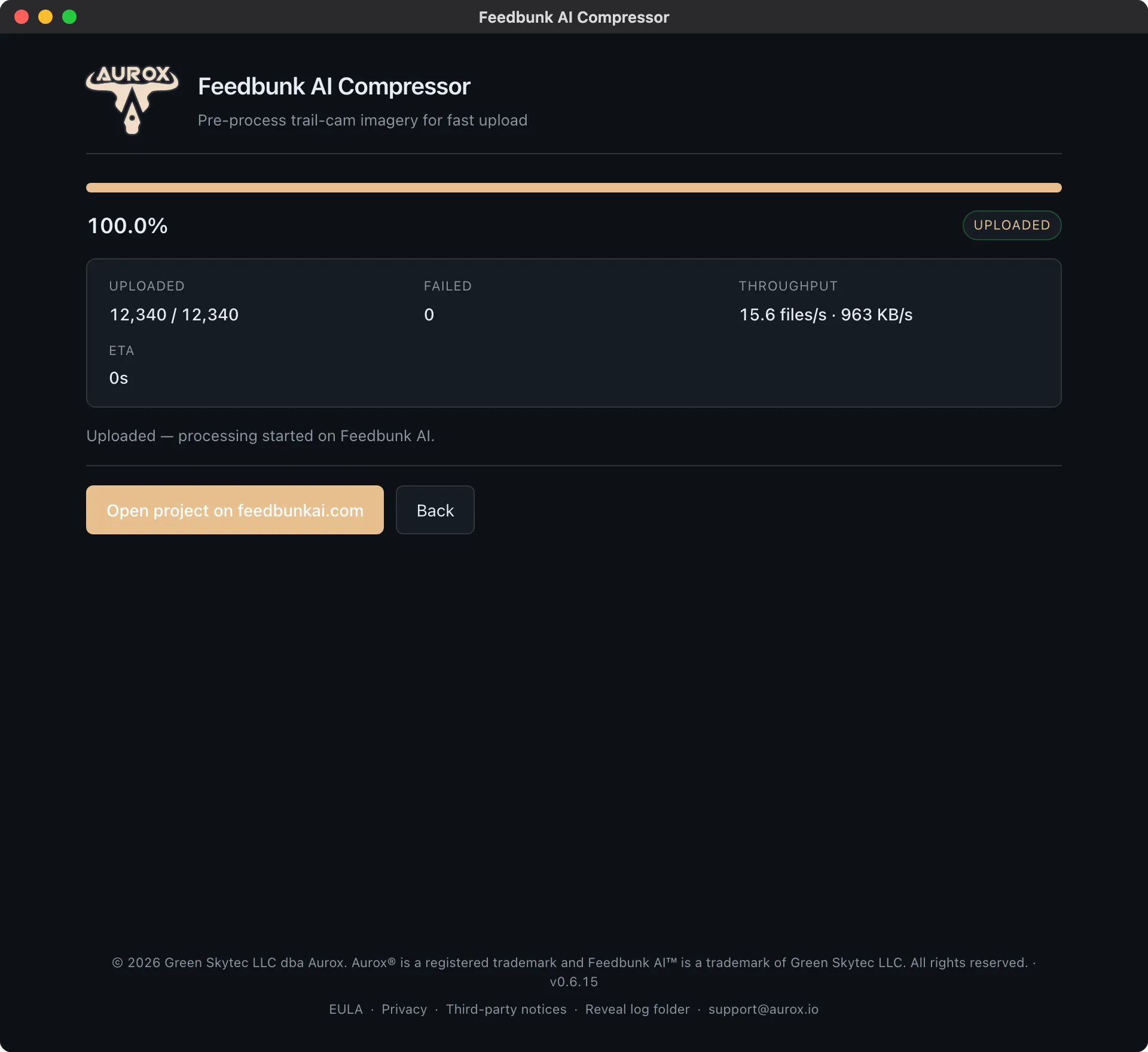
A veces verá en cambio que la subida terminó pero todavía estamos verificando el lote. Es normal en subidas muy grandes: consulte la página del proyecto en unos minutos.
De ahí en más queda fuera de sus manos. Le enviamos un correo cuando el informe está listo.