Vaya a la sección que coincida con lo que ve. Si ninguna encaja, escriba a [email protected] y lo ayudamos.
Windows dice “Windows protegió su PC”
Esta pantalla azul puede aparecer la primera vez que abre el instalador en Windows. Aparece porque la aplicación es nueva para Windows, no porque algo ande mal. El instalador está firmado, y Windows advierte sobre el software nuevo hasta que suficientes personas lo instalan.
- Haga clic en Más información.
- Haga clic en Ejecutar de todas formas y termine la instalación como siempre.
Si su Windows está en inglés, verá Windows protected your PC, More info y Run anyway, como en estas capturas:
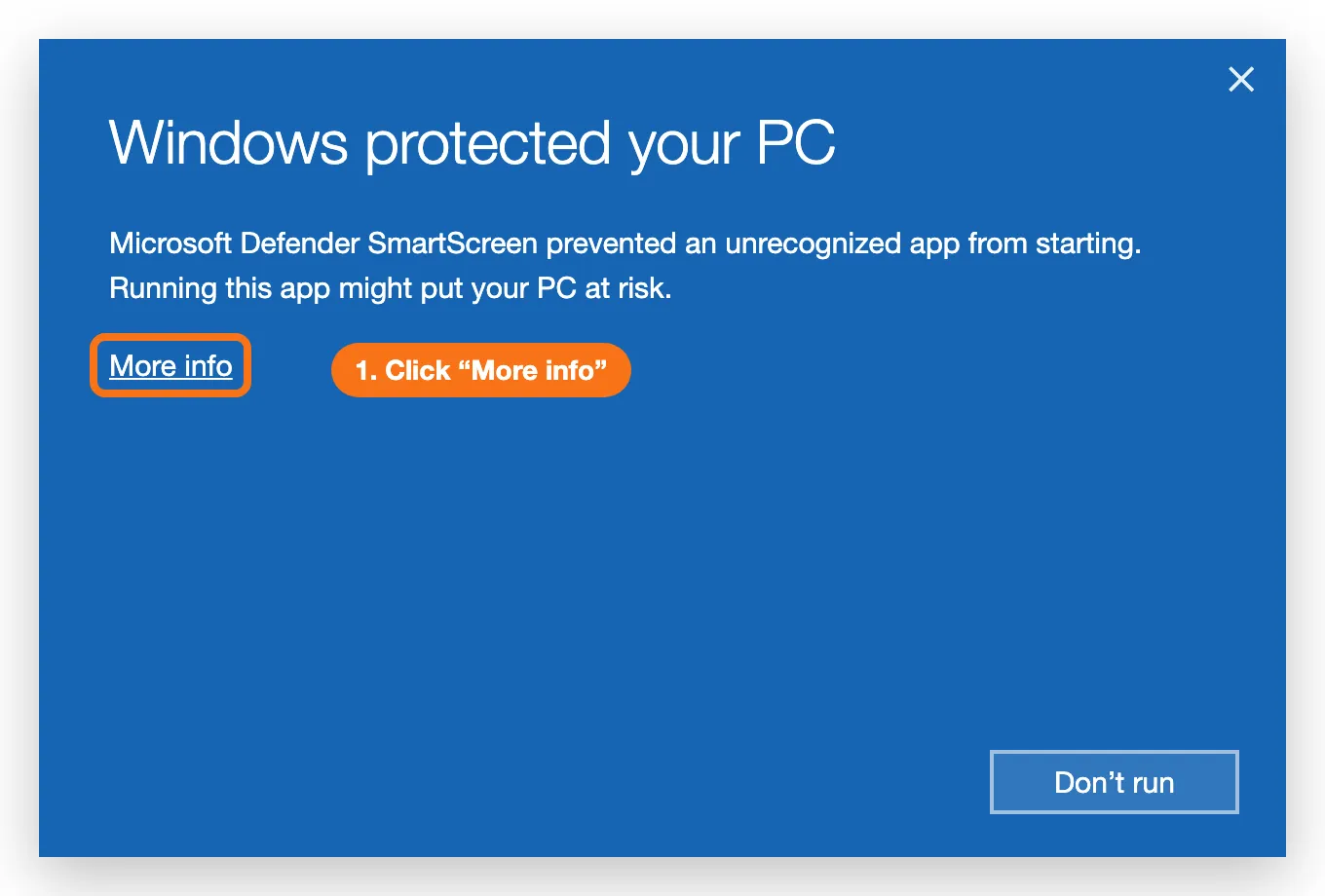
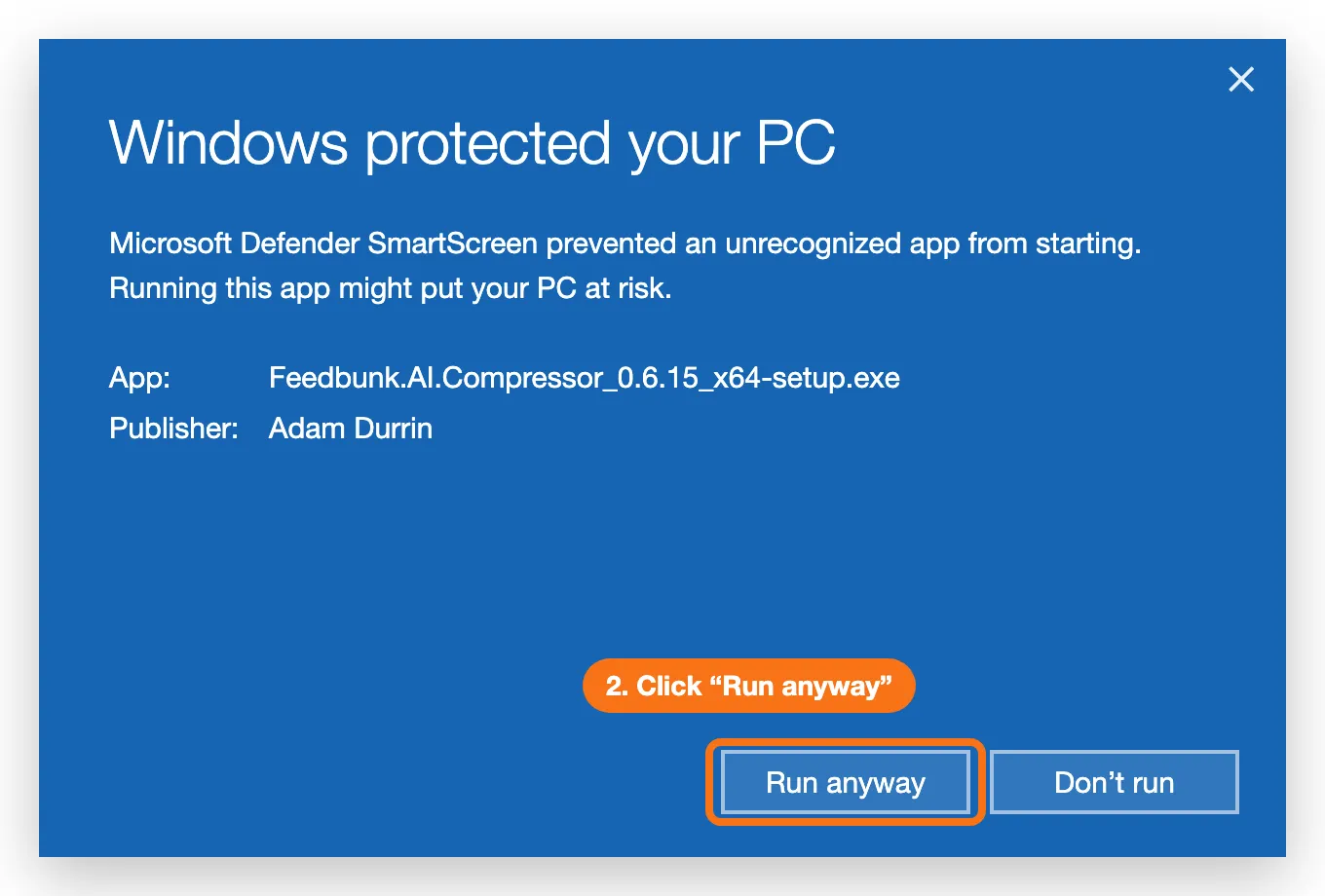
Esto se hace una sola vez.
Si no aparece el botón Ejecutar de todas formas, puede que su computadora la administre el área de sistemas de su empresa, que tendrá que permitir la aplicación. Escriba a soporte si no puede avanzar.
La aplicación encontró muchas menos fotos de las esperadas
- Apuntó a la carpeta equivocada. Las cámaras suelen guardar las fotos dentro de
DCIM, en una carpeta con un nombre como200TLCPR. Apunte ahí, o a la carpeta superior: la aplicación busca en las subcarpetas. - Algunas fotos están solo en la nube. Si la carpeta está dentro de OneDrive o iCloud, los archivos que no se descargaron a la computadora se omiten, y la aplicación le dice cuántos. Haga clic derecho en la carpeta y elija Always keep on this device (OneDrive) o Download Now (iCloud), espere la descarga y vuelva a escanear.
- La tarjeta se llenó a mitad del ciclo. Mire la fecha de la última foto. Si se detuvo días antes de que la retirara, la tarjeta se quedó sin espacio: vea Tarjetas SD, alimentación y cuánto tiempo grabar.
- La cámara se apagó. Con intervalo de 10 segundos, las pilas agotadas son la causa habitual. Se recomienda especialmente la alimentación externa.
Dice que no hay espacio suficiente en disco
La aplicación necesita espacio de trabajo mientras corre, y en trabajos con video eso es mucho más de lo que ocupan los archivos finales. La aplicación no empieza el trabajo hasta que haya lugar suficiente. Elija una carpeta de salida en el disco principal de su computadora, no en la tarjeta SD, y libere espacio si hace falta. Explicación completa en Elegir la carpeta de salida y el espacio libre en disco.
Mis fotos no son de un tipo compatible
La aplicación admite imágenes JPEG, PNG y WebP, y la mayoría de los formatos de video comunes.
No admite HEIC. Si sus archivos son HEIC, conviértalos a JPEG primero o revise si su cámara puede guardar en JPEG.
No puedo iniciar sesión
- Use el mismo correo y contraseña que en el sitio web. Si puede entrar en app.feedbunkai.com pero no en la aplicación, el problema no son las credenciales: escriba a soporte.
- ¿Verificó su correo? Una cuenta nueva no puede iniciar sesión en ningún lado hasta hacer clic en el enlace de verificación.
- ¿Tiene dos factores activado? La aplicación pide el código de 6 dígitos después de la contraseña.
- ¿Todavía no tiene cuenta? El registro es solo en el sitio web. El enlace Create an account abre su navegador.
La subida está detenida o muy lenta
- Mire la cifra de velocidad. Si se mueve, está funcionando: los lotes muy grandes simplemente tardan.
- Pruebe Pause y después Resume. Eso restablece la conexión sin perder el avance.
- Si su conexión se cayó del todo, cierre la aplicación. No se pierde nada. Cuando vuelva a tener conexión, abra la aplicación, haga clic en Choose… junto a Output folder, elija la misma carpeta y haga clic en Resume upload →.
Un video se queda en “Extracting frames”
Con un video, la aplicación primero extrae los fotogramas. La línea Current muestra Extracting frames from … con un contador, y la barra llega hasta la mitad aproximadamente antes de convertir los fotogramas. Un video largo puede tardar en una computadora antigua. Si el contador sigue subiendo, está funcionando: déjela trabajar.
Dice que mis fotos están demasiado separadas
Antes de subir, la aplicación revisa cada cuánto se tomaron sus fotos. FeedBunk AI necesita una cada 5 a 15 segundos; con más separación los resultados son pobres o no sirven. Marque la casilla para subir igual, y configure la cámara en 10 segundos para el próximo ciclo. Con video la aplicación no puede leer el intervalo, así que le pide confirmar cómo estaba configurada la cámara.
No me deja terminar porque fallaron archivos
Si falló más del 5% del lote, la aplicación exige reintentar en lugar de terminar. A un lote al que le falta esa proporción de material no pasaría nuestra verificación y la retención del pago se cancelaría, así que reintentar es realmente el camino más rápido. Use Retry failed: solo reenvía lo que falta.
La aplicación está desactualizada
Cada vez que la abre, la aplicación busca una versión nueva y muestra una barra New version … available. Haga clic en Install & relaunch. Si hizo clic en Later, se lo vuelve a ofrecer la próxima vez que la abra.
Si tiene una versión muy antigua, anterior a esta búsqueda de actualizaciones, descargue el instalador una vez más desde feedbunkai.com/get-started.
No hay instalador para mi computadora
Solo Mac y Windows. En Linux, ChromeOS o un teléfono, use el cargador del navegador: todo funciona, las subidas grandes solo tardan más.
¿Sigue con problemas?
Escriba a [email protected] con el nombre de su tambo, aproximadamente cuántas fotos estaba subiendo y qué decía la aplicación. Una captura de pantalla del error ayuda mucho.